はじめに
Excelを使いこなす第一歩は「ショートカットキー」を覚えることです。
マウス操作よりも素早く、正確に作業できるようになり、初心者でも安心して効率化できます。
この記事では、初心者がまず覚えるべき基本ショートカットを一覧で紹介し、実務で役立つ使い方までやさしく解説します。
よく使う基本ショートカット一覧
| 操作 | ショートカット | よく使う場面 |
|---|---|---|
| コピー | Ctrl + C | データを複製したいとき |
| 貼り付け | Ctrl + V | コピーした内容を貼りたいとき |
| 切り取り | Ctrl + X | セルの内容を移動したいとき |
| 保存 | Ctrl + S | 編集途中でこまめに保存 |
| 元に戻す | Ctrl + Z | 操作を間違えたとき |
| やり直し | Ctrl + Y | 元に戻した操作を再度適用 |
コピー&貼り付け(Ctrl+C / Ctrl+V)
どんな操作?
『Ctrl + C』は選択したセルをコピーするショートカットです。
マウスで右クリックするよりも素早く、正確に操作できます。
使い方(基本編)
- コピーしたいセルを選択
- キーボードで Ctrl + C
- セル枠が点滅して「コピー状態」になる
- 貼り付けたい場所に移動して Ctrl + V
使用例
| 操作内容 | ショートカット | 結果 |
|---|---|---|
| A1をコピー | Ctrl + C | A1の内容がコピーされる |
| A1を切り取り | Ctrl + X | A1の内容が切り取りされる |
| B1に貼り付け | Ctrl + V | A1の内容がB1に表示される |
実務で役立つショートカット例
請求書作成
- 顧客名をコピー → Ctrl + C
- 複数シートに貼り付け → Ctrl + V
→ 作業時間が半分以下に!
データ入力
- 入力ミスをすぐ修正 → Ctrl + Z
- 修正後に再適用 → Ctrl + Y
→ 初心者でも安心して操作できる。
初心者へのアドバイス
- 最初は コピー・貼り付け・保存 の3つだけ覚えれば十分。
- 慣れてきたら「元に戻す」「やり直し」を追加。
- 毎日少しずつ使うことで自然に身につきます。
関連記事
まとめ
Excelショートカットは「初心者が安心して効率化できる第一歩」です。
まずは基本の3つ(コピー・貼り付け・保存)から始めて、小さな成功体験を積み重ねましょう。
Web版Excelの保存のしくみ
Web版のExcel(Excel for the Web)は、自動保存機能が標準で有効になっており、編集するたびにリアルタイムで保存されます。特に以下のような特徴があります。
- OneDriveやSharePointに保存されているファイルは、編集内容が即座にクラウドに反映されます。
- 「Ctrl + S」や「上書き保存」などの操作は基本的に不要です。
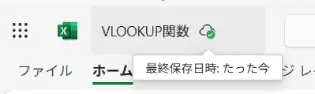
(デスクトップ版(Office 365など)では手動で保存する必要があります) - ファイル名の横に「保存済み」と表示されていれば、最新の状態が保存されています。
注意点
| 状況 | 保存される? | 補足 |
|---|---|---|
| 通常の編集 | ✅ 自動保存される | 何もしなくてもOK |
| オフライン状態 | ❌ 保存されない | 接続が復帰すると同期されることも |
| 新規作成後すぐ閉じる | ❌ 保存されないことがある | 名前を付けて保存しておくと安心 |
セル操作系ショートカット
ここから紹介するのは「Excelならではの便利技」です。他のアプリでは違う動作になるので、Excelの表作業に特化したショートカットとして覚えておくと安心です。
| ショートカット | 内容 | よく使う場面 |
|---|---|---|
Ctrl + D | 上のセルを下にコピー | 同じ値や数式を連続入力したいとき |
Ctrl + R | 左のセルを右にコピー | 横方向にコピーしたいとき |
Ctrl + "+" | 新しいセルを挿入 | 行や列を追加したいとき |
Ctrl + "-" | セルを削除 | 行や列を削除したいとき |
Excelショートカット解説:Ctrl + D(上のセルを下にコピー)
どんな操作?
『Ctrl + D』 は、選択したセルに対して「すぐ上のセルの内容を下にコピーする」ショートカットです。
「D」は『Down(下)』の意味で覚えるとわかりやすいですね。
基本の使い方
- コピー先となるセルを選択します
- キーボードで
Ctrlキーを押しながらDを押します - すぐ上のセルの内容がコピーされます!
使用例
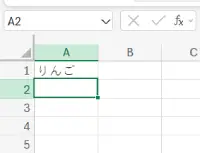
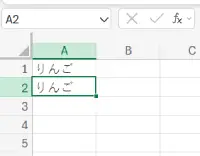
A2セルを選択して 『Ctrl + D』 を押すと、
A1セルの内容(りんご)が A2セルにコピー されます。
複数セルでの使い方
- 複数行を選択して
Ctrl + Dを押すと、一番上の行の内容がすべての選択行にコピーされます。
使用例
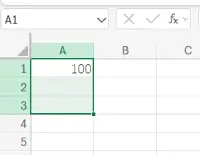
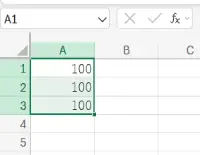
A1からA3までのセルをまとめて選択して Ctrl + D を押すと、一番上の A1セルの内容が、下の A2・A3セルにも自動でコピーされます。
例で確認すると安心!
| 操作内容 | 選択範囲 | 結果 |
|---|---|---|
| A2にA1をコピーしたい | A2のみ選択 | A1の内容がA2にコピーされる |
| A1〜A3に同じ内容をコピーしたい | A1〜A3を選択 | A1の内容がA2・A3にコピーされる |
※Ctrl + D は「下のセルにコピーする」ための操作です。
横にコピーしたい場合は、Ctrl + R(右方向にコピー)を使えばOKです。
方向によって使い分けると、作業がスムーズになります。
Ctrl + D は「下方向専用」、上や左には使えません
❌ 上方向には使えません
- Ctrl + D は「上のセルの内容を下にコピーする」ためのショートカットです。
- そのため、下から上へコピーすることはできません。
- 上方向にコピーしたい場合は、手動でコピー&貼り付けするか、数式の参照を工夫する必要があります。
❌ 左方向にも使えません
- Ctrl + D は「縦方向専用」です。
- 横方向(左や右)にコピーしたい場合は、Ctrl + R を使います。
- これは「左のセルの内容を右にコピーする」ショートカットです。
- ただし、右方向のみ対応で、左方向には使えません。
方向別ショートカットまとめ
| 方向 | ショートカット | コピー元 | コピー先 | 備考 |
|---|---|---|---|---|
| 下方向 | Ctrl + D | 上のセル | 下のセル | ✅ 使用可能 |
| 右方向 | Ctrl + R | 左のセル | 右のセル | ✅ 使用可能 |
| 上方向 | ― | 下のセル | 上のセル | ❌ 使用不可(手動対応) |
| 左方向 | ― | 右のセル | 左のセル | ❌ 使用不可(手動対応) |
表やデータの操作に便利
| ショートカット | 内容 | よく使う場面 |
|---|---|---|
Ctrl + Space | 列全体を選択 | 列操作をしたいとき |
Shift + Space | 行全体を選択 | 行操作をしたいとき |
Ctrl + Space の動作と注意点(Excel)
Excelでの意味
『Ctrl + Space』 は、現在選択しているセルの列全体を選択するショートカットです。
例えば、セル B3 を選択した状態で Ctrl + Space を押すと、B列全体が選択されます。
基本の使い方
- 任意のセルを選択(例:B3)
Ctrlキーを押しながらSpace(スペース)キーを押す- 選択したセルが含まれる「列全体」が選択されます
Shift + Space は IME(日本語入力)が「ひらがなモード」のときは使えないことがあります
Excelでの本来の動作
- Shift + Space は、Excelで「行全体を選択する」ショートカットです。
- 例えば、セル A3 を選択した状態で Shift + Space を押すと、3行目全体が選択されます。
⚠️ IMEが「ひらがなモード」のときの注意点
- 日本語入力(IME)が「ひらがなモード」になっていると、Shift + Space が 『半角スペース』 の入力として処理されることがあります。
- その結果、Excelのショートカットとして動作しない(行選択されない)ことがあります。